이미지출처: https://www.howtogeek.com/devops/how-to-share-docker-images-with-others/
Dockerfile이란 ?
Dockerfile은 도커 이미지를 생성하기 위한 설정 파일로, 텍스트 명령어를 통해 애플리케이션 환경을 구성하는 과정을 정의합니다. 이를 통해 이미지 빌드 과정을 자동화하고, 일관된 환경을 손쉽게 배포할 수 있습니다.
이번 포스팅에서는 Dockerfile 작성 방법을 알아보고, 간단한 예제를 통해 직접 이미지를 생성하고 컨테이너를 실행하는 방법을 살펴보겠습니다.
Dockerfile 특징
Dockerfile을 작성하기 전, 아래와 같은 특징을 확인하고 가겠습니다.
- 명령어 대소문자 구분
- Dockerfile은 대소문자를 구별하지 않지만, 인수와 명령어를 쉽게 구별하기 위해 명령어는 대문자로 작성하는 것이 관례입니다.
- 명령어 실행 순서
- Dockerfile의 명령어는 작성된 순서대로 실행됩니다.
- 첫 번째 명령어는 반드시
FROM으로 시작해야 합니다.
- 주석 처리 지원
Dockerfile 명령어 요약
Dockerfile에서 제공하는 명령어는 아래와 같습니다.
| 명령어 | 설명 | 예시 |
|---|
FROM | 베이스 이미지를 지정합니다. | FROM eclipse-temurin:17-jdk-alpine |
ARG | 빌드 타임 변수를 정의합니다. | ARG JAR_FILE=target/myapp.jar |
CMD | 컨테이너 실행 시 기본 명령어를 지정합니다. | CMD ["java", "-jar", "/app/myapp.jar"] |
COPY | 로컬 파일/디렉토리를 컨테이너로 복사합니다. | COPY target/myapp.jar /app/myapp.jar |
ENTRYPOINT | 컨테이너 실행 시 항상 실행되어야 할 기본 실행 파일을 지정합니다. | ENTRYPOINT ["java", "-jar"] |
ENV | 환경 변수를 설정합니다. | ENV SPRING_PROFILES_ACTIVE=prod |
EXPOSE | 애플리케이션이 수신 대기하는 포트와 프로토콜을 정의합니다. | EXPOSE 8080 |
ADD | 로컬 또는 원격 파일/디렉토리를 추가합니다. | ADD https://example.com/config.json /app/config.json |
HEALTHCHECK | 컨테이너 상태 확인 명령을 정의합니다. | HEALTHCHECK CMD curl -f http://localhost:8080/actuator/health || exit 1 |
LABEL | 이미지에 메타데이터를 추가합니다. | LABEL maintainer="developer@example.com" |
ONBUILD | 부모 이미지에서 빌드 시 실행할 명령을 정의합니다. | ONBUILD ADD . /src |
RUN | 명령어를 실행하여 이미지를 빌드합니다. | RUN apk add --no-cache bash |
SHELL | 명령 실행 시 사용할 기본 셸을 설정합니다. | SHELL ["/bin/bash", "-c"] |
STOPSIGNAL | 컨테이너 종료를 위한 시스템 호출 신호를 지정합니다. | STOPSIGNAL SIGTERM |
USER | 컨테이너 명령 실행 시 사용할 사용자와 그룹을 설정합니다. | USER nonroot |
VOLUME | 데이터 지속성을 위해 볼륨을 마운트합니다. | VOLUME /data |
WORKDIR | 컨테이너 내 작업 디렉토리를 변경합니다. | WORKDIR /app |
Dockerfile 명령어 상세 설명
앞서 Dockerfile의 주요 명령어를 표로 간단히 정리했지만, 이번에는 각 명령어의 옵션과 세부 사항을 자세히 살펴보겠습니다.
FROM
기본으로 사용할 이미지를 설정합니다.
1
| FROM [--platform=<platform>] <image>[@<digest>] [AS <name>]
|
ARG
빌드 타임 변수를 정의합니다. 여러 변수를 한줄로 정의 가능합니다.
1
| ARG <name>[=<default value>] [<name>[=<default value>]...]
|
1
2
3
4
| # 예시
ARG APP_VERSION=1.0
COPY myapp-${APP_VERSION}.jar /app/myapp.jar # ${변수명} or $변수명으로 사용 가능
|
<name>: 변수의 이름=<default value>: 기본값
CMD
컨테이너 실행 시 사용할 기본 명령어를 지정합니다. 아래 3가지 방식으로 정의 할 수 있습니다.
방법 1: JSON 배열 형식으로 실행
1
| CMD ["executable","param1","param2"]
|
1
2
| # 예시
CMD ["java", "-jar", "app.jar"]
|
방법 2: Exec 형식 (ENTRYPOINT와 함께 사용)
1
| CMD ["param1","param2"] # (exec form, as default parameters to ENTRYPOINT)
|
1
2
3
| # 예시
ENTRYPOINT ["java", "-jar"]
CMD ["app.jar"]
|
방법 3: Shell 형식
1
| CMD command param1 param2 # (shell form)
|
1
2
| # 예시
CMD echo "Hello, World!"
|
COPY
로컬 파일/디렉토리를 컨테이너로 복사합니다.
1
2
| COPY [OPTIONS] <src> ... <dest>
COPY [OPTIONS] ["<src>", ... "<dest>"]
|
1
2
| # 예제
COPY file1.txt file2.txt /usr/src/things/
|
<src>: 복사할 소스 파일 또는 디렉토리 경로, 여러 개 지정 가능
<dest>: 컨테이너 내에서 파일 또는 디렉토리가 복사될 목적지
OPTIONS: 복사 동작을 변경하기 위한 선택적 옵션
사용 가능 옵션
| 옵션 | 설명 | 최소 Dockerfile 버전 |
|---|
--from | 멀티스테이지 빌드에서 이전 빌드 스테이지의 소스를 복사합니다. | 모든 버전 |
--chown | 파일 또는 디렉토리의 소유자와 그룹을 설정합니다. | 모든 버전 |
--chmod | 복사된 파일의 권한을 설정합니다. | Docker 1.2 이상 |
--link | 심볼릭 링크를 그대로 유지하거나 파일로 복사할지 설정합니다. | Docker 1.4 이상 |
--parents | 소스 경로의 디렉토리 구조를 그대로 보존합니다. | Docker 1.7-labs 이상 |
--exclude | 복사에서 특정 파일이나 디렉토리를 제외합니다. | Docker 1.7-labs 이상 |
ENTRYPOINT
컨테이너 실행 시 항상 실행되어야 할 기본 실행 파일을 지정합니다. 특정 작업에 고정된 동작으로 설정할 때 유용합니다. 아래 2가지 방식으로 정의 할 수 있습니다.
방법1: JSON 배열 형식으로 실행
1
| ENTRYPOINT ["executable", "param1", "param2"]
|
1
2
| # 예제
ENTRYPOINT ["ping", "-c", "3"]
|
방법 2: Shell 형식
1
| ENTRYPOINT command param1 param2
|
1
2
| # 예제
ENTRYPOINT ping -c 3
|
ENV
환경 변수를 설정합니다. ENV로 설정한 변수는 빌드 중 뿐만이 아니라 컨테이너 실행 시에도 유효하며 여러 변수를 정의할 수 있습니다.
1
| ENV <key>=<value> [<key>=<value>...]
|
1
2
3
| # 예제
ENV BASE_URL=https://example.com
ENV API_URL=${BASE_URL}/api
|
<key>: 변수 이름<value>: 변수에 할당할 값
EXPOSE
애플리케이션이 수신 대기하는 포트 및 프로토콜을 정의합니다
1
| EXPOSE <port> [<port>/<protocol>...]
|
1
2
3
| # 예제
EXPOSE 80/tcp
EXPOSE 80/udp
|
<port>: 수신 대기 포트 선언<protocol>: protocol 선언 default 값 TCPdocker run -p 80:80/tcp -p 80:80/udp ... 와 같이 -p 옵션을 통해서 구성 가능
### ADD
ADD 명령어는 Dockerfile에서 로컬 파일, 디렉토리 또는 원격 URL의 파일을 컨테이너 파일 시스템으로 복사하는 데 사용됩니다. 추가적으로, 압축 파일을 복사할 경우 자동으로 압축을 해제하는 기능도 제공합니다.
1
2
| ADD [OPTIONS] <src> ... <dest>
ADD [OPTIONS] ["<src>", ... "<dest>"]
|
<src>: 복사할 소스 파일 또는 디렉토리 경로, 여러 개 지정 가능
<dest>: 컨테이너 내에서 파일 또는 디렉토리가 복사될 목적지
OPTIONS: 복사 동작을 변경하기 위한 선택적 옵션
사용 가능 옵션
| 옵션 | 설명 | 최소 Dockerfile 버전 |
|---|
--keep-git-dir | .git 디렉토리를 포함하여 복사합니다. | 1.1 |
--checksum | 소스 파일의 체크섬을 계산하여 변경된 경우에만 복사합니다. | 1.6 |
--chown | 컨테이너 내에서 파일의 소유자와 그룹을 설정합니다. | 모든 버전 |
--chmod | 복사된 파일의 권한을 설정합니다. | 1.2 |
--link | 심볼릭 링크를 그대로 복사하거나 실제 파일로 변환합니다. | 1.4 |
--exclude | 지정된 패턴과 일치하는 파일/디렉토리를 복사에서 제외합니다. | 1.7-labs |
HEALTHCHECK
HEALTHCHECK 명령어는 컨테이너의 상태를 주기적으로 확인하기 위한 명령어를 정의합니다. 이를 통해 컨테이너가 올바르게 동작하고 있는지 확인할 수 있습니다.
1
| HEALTHCHECK [OPTIONS] CMD command
|
1
2
3
| # 예제
HEALTHCHECK --interval=5m --timeout=3s
CMD curl -f http://localhost/ || exit 1
|
OPTION
사용가능 옵션
| 옵션 | 기본값 | 설명 |
|---|
--interval | 30s | 헬스체크 명령 실행 간격을 지정. (예: 10s, 5m) |
--timeout | 30s | 헬스체크 명령 실행의 최대 시간. 초과 시 실패로 간주. |
--start-period | 0s | 컨테이너 시작 후 헬스체크를 시작하기 전 대기 시간. |
--start-interval | 5s | (실험적) 헬스체크의 재시작 간격을 설정. |
--retries | 3 | 상태를 unhealthy로 전환하기 전에 실패할 수 있는 최대 횟수. |
LABEL
이미지에 메타데이터를 추가합니다. 이미지 작성자, 버전 정보, 라이선스 정보 등과 같은 부가적인 정보를 정의할 수 있습니다.
1
| LABEL <key>=<value> [<key>=<value>...]
|
1
2
3
4
5
6
| # 예제
LABEL "com.example.vendor"="ACME Incorporated"
LABEL com.example.label-with-value="foo"
LABEL version="1.0"
LABEL description="This text illustrates
that label-values can span multiple lines."
|
<key>: 메타데이터의 이름.<value>: 메타데이터에 해당하는 값.- 여러 개의 키-값 쌍을 한 줄에 정의하거나 여러 줄로 나눌 수 있음.
ONBUILD
ONBUILD 명령어는 부모 이미지를 기반으로 새로운 이미지를 빌드할 때 실행될 트리거 명령을 정의합니다. 이는 부모 이미지를 사용하는 자식 이미지에서만 실행되며, 부모 이미지 빌드 시에는 실행되지 않습니다.
1
2
3
| # 예제
ONBUILD ADD . /app/src
ONBUILD RUN /usr/local/bin/python-build --dir /app/src
|
<INSTRUCTION>: 실행할 Dockerfile 명령어
RUN
이미지 빌드 중에 명령어를 실행하는 데 사용됩니다. 이 명령으로 소프트웨어 설치, 파일 구성, 애플리케이션 빌드 등의 작업을 수행할 수 있습니다. 작성 방법은 아래 두 가지 방법이 있습니다.
방법 1: Shell 형식: 직관적이고 쉘 명령 실행에 적합
1
2
| # Shell form:
RUN [OPTIONS] <command> ...
|
1
2
| # 예제
RUN apt-get update && apt-get install -y curl
|
- 셸(/bin/sh -c) 를 통해 실행
&& 로 명령어 연결
방법 2: Exec 형식: 안전하고 복잡한 명령어 실행에 유리
1
2
| # Exec form:
RUN [OPTIONS] [ "<command>", ... ]
|
1
2
| # 예제
RUN ["apt-get", "update"]
|
SHELL
사용할 기본 셸을 지정합니다. 기본적으로 Linux 기반 이미지는 /bin/sh, Windows 기반 이미지는 cmd.exe를 기본 셸로 사용합니다. SHELL을 사용하면 기본 셸을 변경하거나 특정 명령어 실행 방식을 정의할 수 있습니다.
1
| SHELL ["executable", "parameters"]
|
1
2
3
4
5
6
7
8
9
10
11
12
13
14
15
16
| # 예제
FROM microsoft/windowsservercore
# Executed as cmd /S /C echo default
RUN echo default
# Executed as cmd /S /C powershell -command Write-Host default
RUN powershell -command Write-Host default
# Executed as powershell -command Write-Host hello
SHELL ["powershell", "-command"]
RUN Write-Host hello
# Executed as cmd /S /C echo hello
SHELL ["cmd", "/S", "/C"]
RUN echo hello
|
executable: 사용할 셸 실행 파일. (예: /bin/bash, powershell)parameters: 셸 실행 시 사용할 인자.- 만일 위 예제와 같이
SHELL 이 여러번 등장하는 경우 맨 마지막 명령어만 수행됩니다.
STOPSIGNAL
컨테이너를 종료할 때 사용할 시스템 호출 신호(Signal)를 정의합니다. 이 명령어를 사용하면 컨테이너 종료 시 실행 중인 프로세스가 신호를 받아 적절히 종료될 수 있도록 제어할 수 있습니다.
signal: 종료 시 컨테이너로 보낼 시스템 호출 신호.- 신호 이름(e.g.,
SIGTERM, SIGKILL) 또는 숫자 값(e.g., 15, 9)으로 지정 가능. SIGTERM: Ctrl+C와 유사한 인터럽트 신호로 프로세스가 정상적으로 종료할 기회를 가집니다.SIGKILL: 강제 종료 신호로 즉시 강제 종료됩니다.
- 프로세스가 정의된 시간(기본: 10초) 내에 종료하지 않으면
SIGKILL 신호를 강제로 전송합니다.
USER
컨테이너 내 명령어 실행 시 사용할 사용자(User)와 그룹(Group)을 설정하는 데 사용됩니다. 이는 보안 강화를 위해 권장되며, 기본적으로 컨테이너 명령은 root 사용자로 실행됩니다.
1
2
3
| USER <user>[:<group>]
# or
USER <UID>[:<GID>]
|
1
2
3
4
5
6
7
8
9
10
| # 예제
FROM ubuntu:20.04
# 새로운 사용자 추가 - appuser
RUN useradd -m appuser
# 사용자 변경 - 이후 모든 명령은 appuser로 실행
USER appuser
CMD ["echo", "Hello from appuser"]
|
<user>: 사용자 이름.<group>: 그룹 이름. (선택 사항)<UID>: 사용자 ID.<GID>: 그룹 ID.
VOLUME
컨테이너 내 특정 디렉토리를 호스트 머신이나 외부 스토리지에 마운트하여 데이터 지속성을 보장합니다. 이를 통해 컨테이너가 삭제되어도 데이터가 유지되도록 설정할 수 있습니다.
1
| VOLUME ["/data", "/logs"]
|
WORKDIR
컨테이너 내 작업 디렉토리를 변경합니다. RUN, CMD, ENTRYPOINT, COPY, ADD 에 대한 작업 디렉터리 설정을 합니다. WORKDIR가 존재하지 않더라도 후속 Dockerfile 명령어에 사용되면 디렉터리가 생성됩니다.
1
| WORKDIR /path/to/workdir
|
1
2
3
4
5
| # 예제 1
WORKDIR /a
WORKDIR b
WORKDIR c
RUN pwd
|
WORKDIR는 여러번 설정될 수 있으며 위와 같은 경우 pwd의 결과는 /a/b/c 가 됩니다.
1
2
3
4
| # 예제 2
ENV DIRPATH=/path
WORKDIR $DIRPATH/$DIRNAME
RUN pwd
|
비슷한 명령어들 차이점 정리
위와 같이 정리해보니 실행 명령(CMD, RUN, ENTRYPOINT) 설정 변수 명령(ENV, ARG) 등 비슷해 보이는 명령어들이 많아 보입니다. 좀 더 명확하게 파악하기 위해 개인적으로 비슷하다고 느꼈던 명령어들을 정리해 보았습니다.
실행 명령: CMD vs RUN vs ENTRYPOINT
| 명령어 | 목적 | 실행 시점 | 덮어쓰기 가능 여부 |
|---|
CMD | 컨테이너 실행 시 기본으로 실행할 명령을 정의. | 컨테이너 실행 시점 | docker run 명령의 인자로 대체 가능. |
RUN | 이미지 빌드 과정에서 명령을 실행하여 결과를 이미지에 포함. | 이미지 빌드 시점 | 변경 불가능. |
ENTRYPOINT | 컨테이너 실행 시 고정적으로 실행해야 하는 명령을 정의. | 컨테이너 실행 시점 | CMD와 조합하여 인자만 변경 가능. |
예제
1
2
3
4
5
6
7
8
9
| # CMD: 기본 실행 명령
CMD ["echo", "Hello World"]
# RUN: 빌드 시 명령 실행
RUN apt-get update && apt-get install -y curl
# ENTRYPOINT: 고정 실행 명령
ENTRYPOINT ["echo"]
CMD ["Hello World"]
|
변수 명령: ENV vs ARG
| 명령어 | 목적 | 범위 | 런타임 변경 가능 여부 |
|---|
ENV | 컨테이너 내부에서 사용할 환경 변수를 설정. | 빌드 및 런타임 모두 사용 가능. | docker run -e로 런타임 값 변경 가능. |
ARG | 빌드 시 사용할 변수 값을 설정. | 빌드 시점에만 유효. | docker build --build-arg로 값 전달. |
예제
1
2
3
4
5
6
7
| # ARG: 빌드 시 전달 가능
ARG APP_VERSION=1.0
RUN echo "Building version $APP_VERSION"
# ENV: 빌드 및 런타임 사용 가능
ENV APP_ENV=production
CMD ["echo", "Environment is $APP_ENV"]
|
파일 추가 명령: ADD vs COPY
| 명령어 | 목적 | 추가 기능 | 권장 사용 |
|---|
ADD | 파일 복사 및 URL 다운로드, 압축 파일 해제. | 원격 URL 복사, 압축 해제 지원. | 고급 기능(URL, 압축 해제)이 필요할 때. |
COPY | 단순히 로컬 파일이나 디렉토리를 컨테이너로 복사. | 없음. | 단순 복사 시 권장. |
예제
1
2
3
4
5
| # ADD: URL에서 파일 다운로드
ADD https://example.com/config.tar.gz /app/
# COPY: 단순 파일 복사
COPY ./src /app/src
|
.dockerignore
.dockerignore 파일은 .gitignore 처럼 제외할 디렉토리 또는 파일을 제외할때 작성됩니다. Docker에서 이미지를 빌드할 때 빌드 컨텍스트에 포함하지 않을 파일이나 디렉토리를 지정하는 데 사용됩니다. 이를 통해 Docker 이미지를 더 작게 유지할 수 있고 불필요한 파일로 인한 보안 이슈를 해결할수 있습니다.
예제
1
2
3
4
5
6
7
8
9
10
11
12
13
14
15
16
17
18
19
20
21
22
23
24
| # 빌드에 포함하지 않을 디렉토리
node_modules/
logs/
temp/
build/
# 특정 파일 제외
*.log
*.tmp
# Dockerfile과 .dockerignore 자체는 포함
!Dockerfile
!.dockerignore
# Git 관련 파일 제외
.git
.gitignore
# IDE 및 에디터 임시 파일 제외
*.swp
.idea/
.vscode/
*.bak
*.tmp
|
Dockerfile을 통한 이미지 build
Dockerfile을 기반으로 이미지를 생성하려면 docker build 명령어를 사용하며 Dockerfile이 위치한 디렉토리에서 실행해야 합니다. 관련해서 더 자세한 내용은 Docker 공식 문서를 참고하세요.
1
| docker build -t [HOST[:PORT_NUMBER]/]PATH[:TAG] .
|
HOST[:PORT_NUMBER]: 레지스트리 서버와 포트 지정 (예: myregistry.example.com:5000).- 호스트가 지정되지 않으면 기본적으로
docker.io 인 Docker의 공개 레지스트리가 사용됩니다. PORT_NUMBER: 호스트 이름이 제공된 경우 레지스트리의 포트 번호를 지정합니다.PATH: 구성된 이미지 경로- Docker Hub의 경우 다음과 같은 형식을 따르며
[NAMESPACE/]REPOSITORY 여기서 namespace는 사용자 또는 조직의 이름이고 지정되지 않으면 library 의 네임스페이스가 사용됩니다.
TAG: 이미지의 다른 버전이나 변형을 식별하는 데 사용되는 식별자 입니다. 태그가 지정되지 않으면 latest로 지정됩니다.
레지스트리 푸시
레지스트리에 올리고 싶으면 아래와 같이 docker push 명령어를 사용하면 됩니다.
1
| docker push my-username/my-image
|
예제
이번 예시에서는 간단한 dockerfile을 작성을 통해 mysql 이미지를 생성해보고 실행해보겠습니다.
mysql dockerfile
docker 26.0.0
mysql latest
init.sql
1
2
3
4
5
6
7
8
9
10
11
12
| -- init.sql
CREATE DATABASE IF NOT EXISTS my_database;
USE my_database;
CREATE TABLE IF NOT EXISTS users (
id INT AUTO_INCREMENT PRIMARY KEY,
name VARCHAR(50) NOT NULL,
email VARCHAR(100) NOT NULL UNIQUE,
created_at TIMESTAMP DEFAULT CURRENT_TIMESTAMP
);
INSERT INTO users (name, email) VALUES ('Admin', 'admin@example.com');
|
dockerfile
- 위
init.sql 파일은 Docker 이미지를 빌드할 때 초기 테이블과 데이터를 생성하기 위해 실행됩니다.
Dockerfile
1
2
3
4
5
6
7
8
9
10
11
12
13
14
15
16
17
18
19
20
| # MySQL 기본 이미지 사용
FROM mysql:8.0
# 환경 변수 설정
ENV MYSQL_ROOT_PASSWORD=root_password
ENV MYSQL_DATABASE=my_database
ENV MYSQL_USER=my_user
ENV MYSQL_PASSWORD=my_password
# 초기화 SQL 스크립트 복사 mysql 공식 이미지는 /docker-entrypoint-initdb.d 디렉토리에 있는 sql 스크립트나 쉘 스크립트를 초기화 과정에서 자동으로 실행
COPY init.sql /docker-entrypoint-initdb.d/
# 데이터 저장 디렉토리 볼륨 설정
VOLUME /var/lib/mysql
# 기본 포트 노출
EXPOSE 3306
# 기본 실행
CMD ["mysqld"]
|
FROM mysql:8.0- MySQL 8.0을 기반 이미지로 사용합니다.
환경 변수 설정 (ENV)
MYSQL_ROOT_PASSWORD: MySQL root 사용자 비밀번호를 설정합니다.
MYSQL_DATABASE: 컨테이너 실행 시 생성할 기본 데이터베이스 이름을 지정합니다.
MYSQL_USER 및 MYSQL_PASSWORD: 생성할 일반 사용자의 이름과 비밀번호를 설정합니다.
초기화 SQL 복사 (COPY)
- 데이터 저장 볼륨 (
VOLUME)/var/lib/mysql 경로를 호스트와 공유해 데이터가 영구 저장되도록 설정합니다.
- 포트 노출 (
EXPOSE)- MySQL 기본 포트인
3306을 외부에 노출합니다.
- 기본 실행 명령어 (
CMD)- 컨테이너가 시작되면 MySQL 서버(
mysqld)가 실행됩니다.
이미지 build
1
| docker build -t my-mysql-image .
|
- Dockerfile이 위치한 디렉토리에서 실행해주세요
- 뒤에
. 은 현재 디렉토리에서 실행할 것을 의미합니다
이미지 build 됐는지 확인
컨테이너에서 이미지 실행
1
| docker run -d --name mysql-container -p 3306:3306 my-mysql-image
|
결과
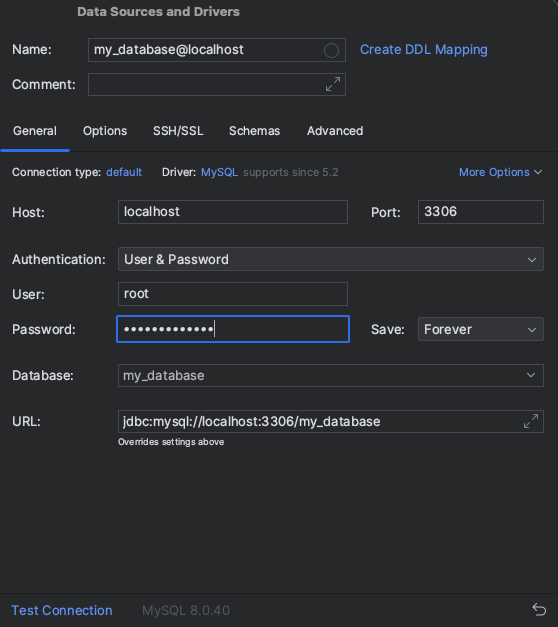
저는 IntelliJ datagrip을 활용하여 db에 연결하고 table과 데이터가 정상적으로 생성됐는지 확인하였습니다.
마치며
이번 포스팅에서는 Dockerfile 작성에 사용되는 명령어들을 알아보고 mysql 이미지를 생성하여 실행해보았습니다. 다음 포스팅에서는 여러 개의 컨테이너로 구성된 애플리케이션을 단일 YAML 파일(docker-compose.yml)로 설정하고, 한 번의 명령어로 여러 컨테이너를 동시에 실행, 종료, 관리할 수 있게 해주는 Docker Compose에 대해 알아보겠습니다.
감사합니다.
Reference